快速啟動
GRKit 開機後一到兩秒載入。
| 官方韌體 | 快速啟動韌體 | |
|---|---|---|
| GRKit 載入 | 開機後約 8 到 10 秒 | 開機後一到兩秒 |
| GRKit 功能 | 全部 | 相同,用同一個安裝包 |
| 安裝 | 複製到記憶卡 | 先更新一次韌體,再複製到記憶卡 |
| 支援版本 | GRKit 支援的所有版本 | GR III 2.20、GR IIIx 1.70、GR IV 1.20、GR IV Monochrome 1.10 |
| 風險 | 不修改韌體 | 更新中斷,相機可能無法開機。Ricoh 可能拒絕保固。 |
| 官方韌體更新 | 照常更新 | 更新後恢復為官方韌體 |
製作韌體
- 從 Ricoh 官網下載相機的最新韌體。
- 選擇下載的 ZIP 檔案(或解壓縮出的韌體檔案),下載快速啟動韌體。
檔案不會上傳。
GRKit 是實驗性軟體,不提供任何擔保。繼續即表示接受使用條款。
安裝韌體
安裝需要更新相機韌體。更新中斷,相機可能無法開機。
- 充飽電池,備份記憶卡裡的照片。
- 把快速啟動韌體複製到記憶卡根目錄,不要放進資料夾。刪除根目錄裡的其他韌體檔案。
檔名必須完全一致,相機才找得到:
- GR III
fwdc239b.bin - GR IIIx
fwdc243b.bin - GR IV / GR IV Monochrome
fwdc248b.bin
下載資料夾裡已有同名檔案時,瀏覽器會在檔名加上編號,例如 fwdc239b (1).bin。請把卡上的檔案改回原名。
Windows 使用者請先在檔案總管開啟「副檔名」再改名,否則檔名可能變成 fwdc239b.bin.bin。
- GR III
- 關機。按住 MENU 再按電源鍵,一直按住 MENU,直到出現韌體更新畫面。
- 選擇「執行」,按 OK。
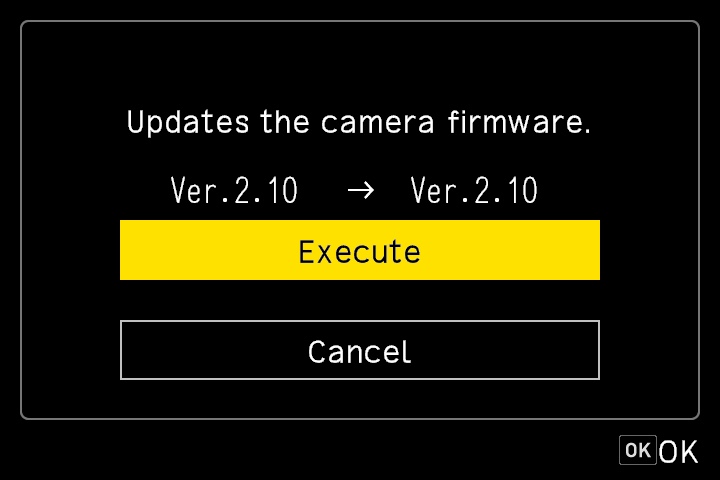
韌體更新畫面 - 開始更新。更新完成前,不要關機或打開電池蓋。
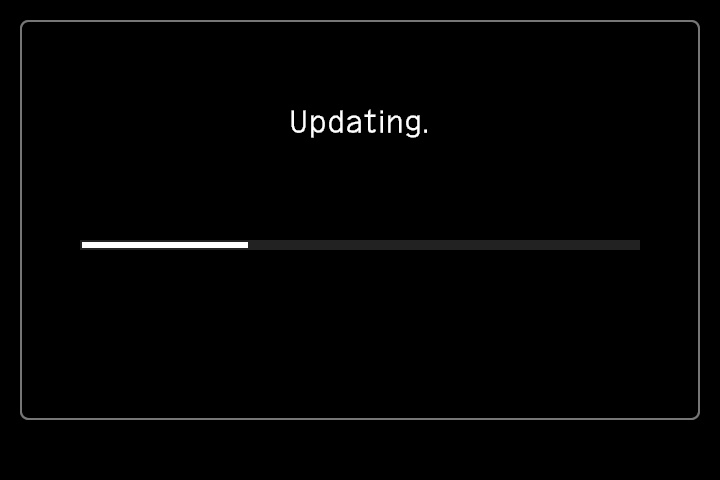
正在更新 - 更新完成後,關機。
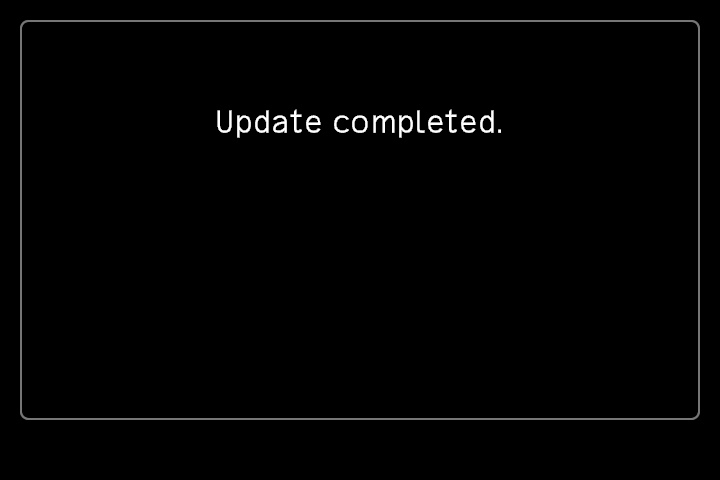
更新完成 - 開機,確認能正常拍照與播放。然後刪除卡上的韌體檔案。快速啟動需要 GRKit 1.5.0 或更新版本。卡上沒有 GRKit 或版本較舊的,照常安裝最新版。
之後開機,ADJ 裡很快就會出現 GRK。相機功能表裡的韌體版本號不變。
沒有更新畫面?
- 相機照常開機,表示沒有找到檔案。檢查檔名,並確認檔案在記憶卡根目錄,然後重試。
- 相機提示更新檔案有問題時,請用最新的官方韌體重新製作快速啟動韌體。
恢復官方韌體
解壓縮同版本的官方韌體 ZIP,用裡面的韌體檔案依同樣的方法更新即可。之後的官方韌體更新也會取代快速啟動韌體。